Урок 1. Знакомство со Скретч
 Жажда нового

У меня хорошая новость для тех, кто не любит выстукивать на клавиатуре буковки!
Обычная программа — это текст. Но есть язык, в котором программа собирается из блоков, как собирается игрушка из кубиков Лего.

Знакомьтесь — это язык программирования Скретч!
Если Скретч-приложение ещё не установлено у вас на компьютере, пройдите в раздел Установка Скретч.
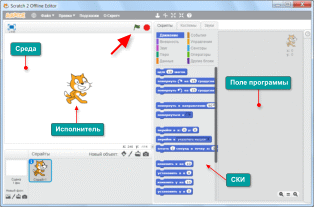
Откройте Скретч-приложение, и вы увидите на экране:
- исполнителя (кота);
- среду исполнителя (белое поле);
- СКИ — набор команд, записанных на блоках;
- поле для сборки программы.
Всё это называют средой программирования:
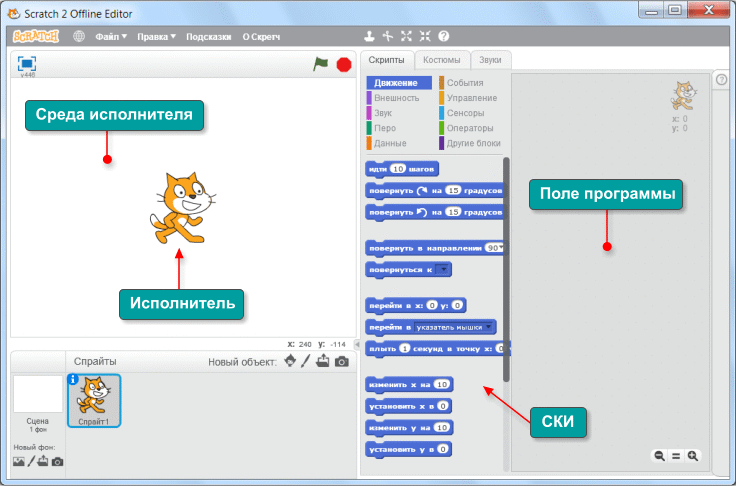
- исполнитель
- среда исполнителя
- СКИ
- поле для сборки программы
Исполнитель может работать в двух режимах: командном и программном.
В командном режиме исполнитель получает команду, выполняет её и ждёт следующую. Чтобы задать команду на исполнение, нужно щёлкнуть на ней в СКИ.
Задание. Щёлкните в СКИ на команде
 , и вы увидите, как кот
сместится на 10 шагов.
В программном режиме исполнитель получает программу — последовательность команд и выполняет по порядку все команды в неё входящие.
Программы собираются из блоков в поле программы, и именно этот режим интересен для нас — программистов!
 Задача 1 (1 кук). Поскорее «окунуться» в Скретч.
 «Сначала дело, потом умные слова» —
говорит роботландский Лисёнок.
— Хорошо! Давайте без лишних слов
погрузимся в мир программ Скретча!
Для начала повторяйте за мной!
-
Перетащите мышкой блок с командой
в поле для сборки программы. Щёлкните на этом блоке.
Программа (состоящая из одной команды) сработает, кот сместится на 10 шагов.
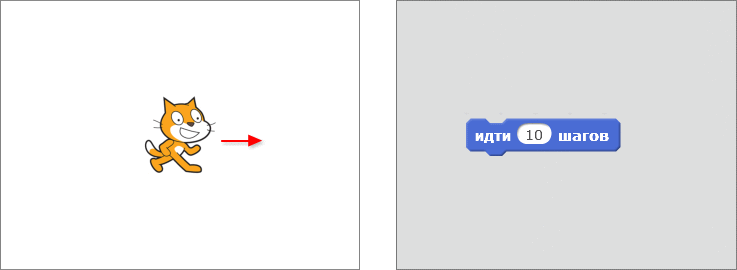
- А если нужно сделать 20 шагов? Перетащите ещё одну команду и соедините два блока вместе. Щелчок на нашей программе (на любом блоке), и кот смещается на 20 шагов.
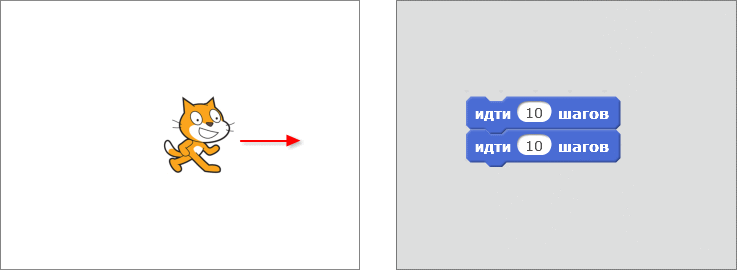
-
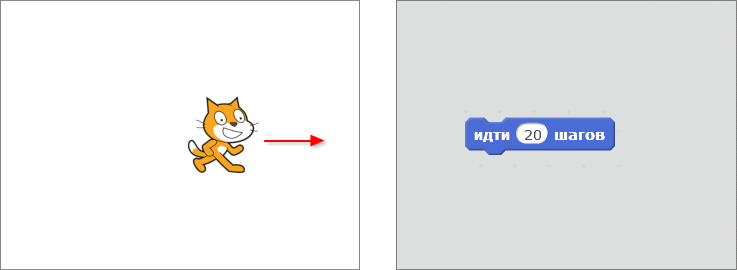
На самом деле второй блок не нужен. В белом окошке любого блока
можно менять значение.
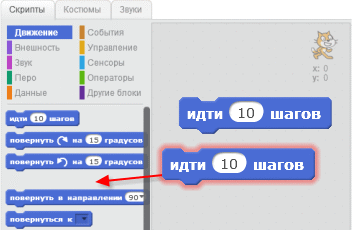 Сбросьте нижний блок назад в область СКИ (так из программы
удаляется последняя команда), щёлкните на белом окошке в оставшейся команде
(в нём появится мигающий текстовый курсор)
и исправьте значение 10 на 20.
Щёлкаем, кот смещается на 20 шагов.
-
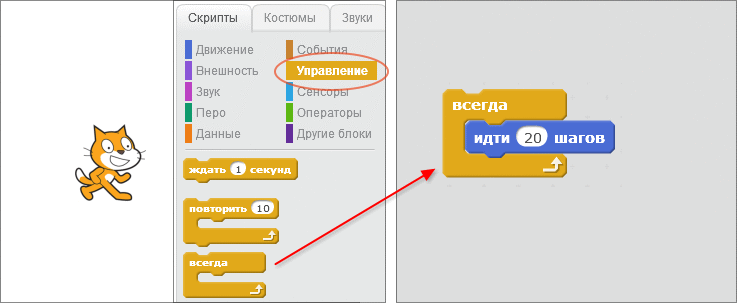
Воспользуемся блоком
 .
Он расположен в СКИ в группе Управление.
Этот блок резиновый! В него можно поместить сколько угодно блоков,
и то, что им охвачено, повторяется непрерывно.
-
Не будем больше щёлкать на программе!
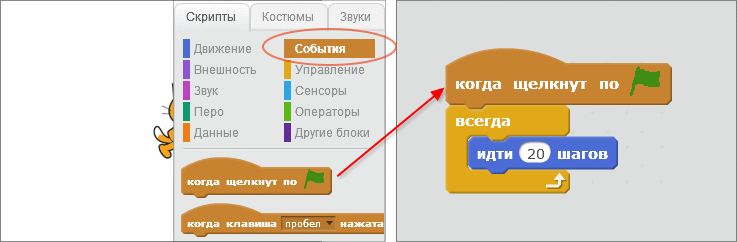
Добавьте в начало программы блок
 .
Он расположен в СКИ в группе События.
 Посмотрите, над средой исполнителя расположены две кнопки:
 — зелёный флажок и
красный восьмиугольник.
Флажок запускает программу, если она начинается с блока
.
Восьмиугольник останавливает выполнение.
Щёлкаем на флажке!
-
Жалко кота! Добавим в программу ещё одну команду:
 .
Она расположена в группе Движение.
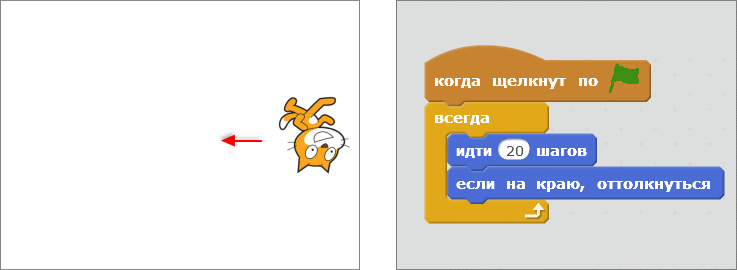
-
Упс! Почему справа налево кот идёт вверх ногами?
Дело в том, что когда кот отталкивается, он поворачивается.
Стиль поворота задаётся в паспорте исполнителя.
Чтобы открыть паспорт кота, нажмите
 в разделе Спрайты,
и измените стиль вращения:

Теперь кот не будет ходить подобно мухе по потолку! Проверьте.
Сохраним работу на диске (Файл/Сохранить как) и продолжим.
Спрайты, костюмы, скрипты, звуки
 А у нас в Роботландии предпочитают чай с сухариками!
 Но… Дело в том, что исполнитель в Скретч
(тот самый кот, которого мы заставили бегать туда-сюда)
является спрайтом!
Спрайт (англ. Sprite — фея; эльф) — графический объект в компьютерной графике. Спрайт может свободно перемещаться по экрану под управлением программы.
Если вы думаете, что исполнителем в среде Скретч может быть только фирменный кот, вы ошибаетесь!
Удалим кота и назначим исполнителем летучую мышь.
Удалить спрайт из среды можно разными способами.
- Можно взять инструмент Ножницы и щёлкнуть этим инструментом на коте:
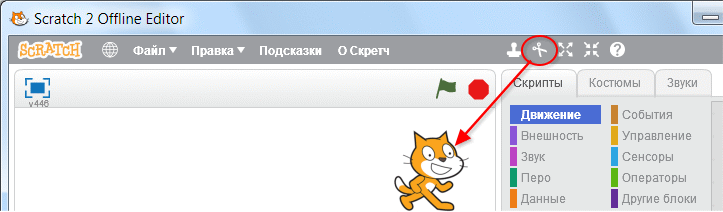
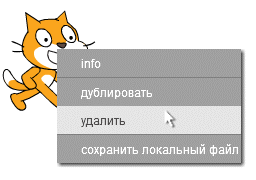
- Можно открыть контекстное меню на исполнителе и выбрать в нём позицию Удалить:
- Можно открыть контекстное меню на паспорте исполнителя и выбрать в нём позицию Удалить:
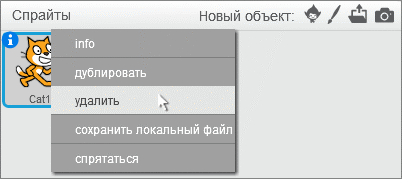
Важно! При удалении спрайта программа, которая для него написана, тоже будет удалена.
Итак, кот удалён (вместе со своей программой). Выбрать новый спрайт можно разными способами:
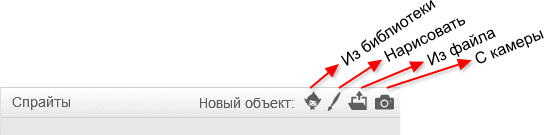
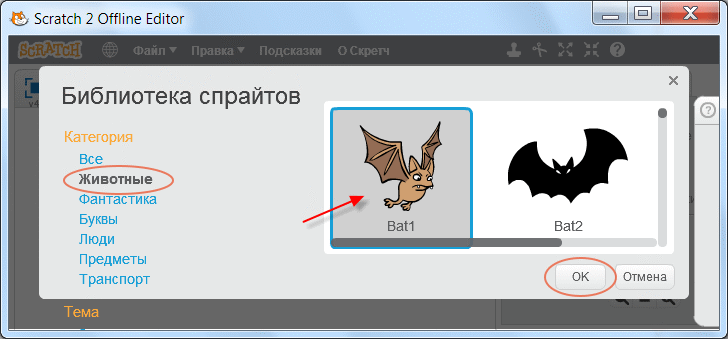
Выбираем в библиотеке спрайтов в группе Животные изображение летучей мыши.
Задача 2 (2 кука). Изобразить полёт летучей мыши.
Можно заставить спрайт мыши, как ранее спрайт кота, двигаться в среде, отталкиваться от краёв и поворачиваться в сторону движения.
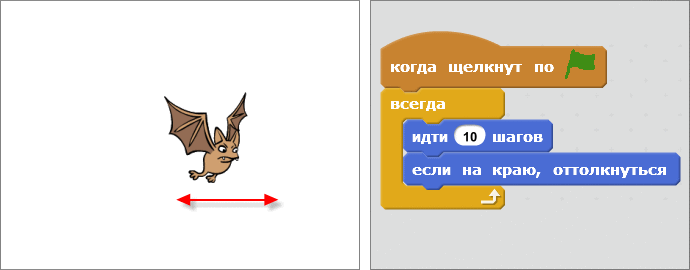
Но такое движение далеко от реального! Почему? Кот, когда идёт, должен двигать лапками, а мышь — крыльями!
Вы, конечно, знаете, как устроены мультики — нам показывают друг за другом несколько фаз движения, глаз не успевает разглядеть их по отдельности, и рисунки сливаются в мультик.
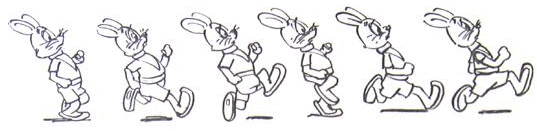
Чтобы показать полёт, нужно иметь не одно, а несколько изображений, с разными положениями крыльев!
Скретч прекрасно понимает наши мультяшные желания, и в нём каждый спрайт может иметь несколько «костюмов»!
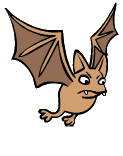
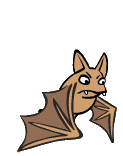
Откройте вкладку Костюмы. Оказывается у летучей мыши уже предусмотрено два костюма:
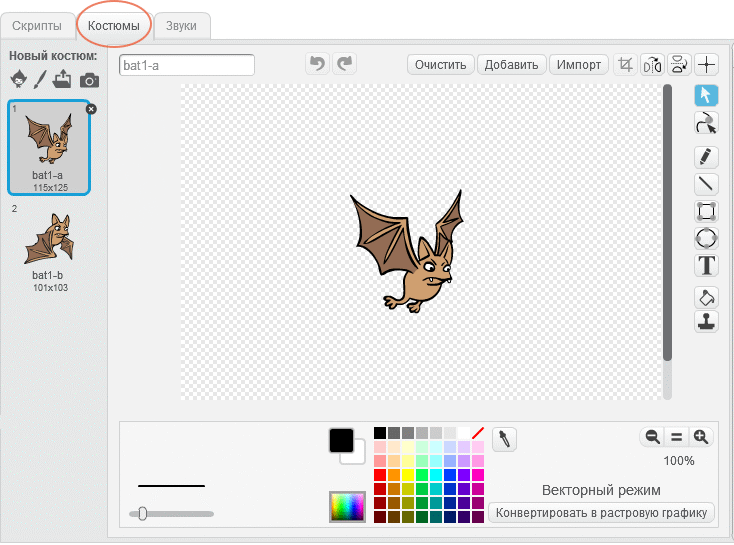
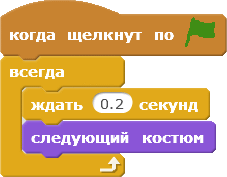
Теперь легко собрать код, отвечающий за смену костюмов.
|
|
|
| Костюмы | Смена костюмов | Код |
|---|
Сколько времени будет ждать исполнитель по
команде  ?
Если вы не знакомы с десятичными дробями, то вот краткое пояснение.
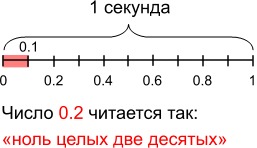
| Запись | Что означает |
|---|---|
| 1 секунда | одна секунда |
| 0.1 секунды | одна десятая часть секунды |
| 0.2 секунды | две десятых частей секунды |
| 0.3 секунды | три десятых частей секунды |
| 0.4 секунды | четыре десятых частей секунды |
Число 0.2 в два раза больше числа 0.1 и в два раза меньше числа 0.4.
Получается, что программа полёта состоит из 2-х частей — части, отвечающей за передвижение и части, отвечающей за смену костюмов. Эти части собраны под двумя отдельными «шапочками»:
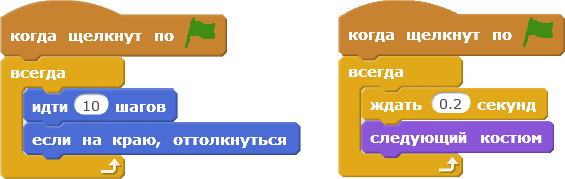
Обе части программы запускает флажок, и они работают одновременно или, как говорят программисты, параллельно. Подробнее о параллельности (когда она нужна, а когда нет) будет рассказано в уроке 2.
Задача 3 (1 кук). Добавить в мультик бегемота на водопое.
Для бегемота нарисовано 6 костюмов, картинки эти находятся в папке practical/sprlib/. Имена файлов: hippo1.png, hippo2.png,… hippo6.png:






|
|
| Костюмы | Смена костюмов |
|---|
Посмотрите: водопой бегемота правдоподобнее полёта мыши! Почему так?
...
А можно ли добавить ещё одного исполнителя в среду? Да!
Скретч допускает сколько угодно исполнителей-спрайтов в среде, и для каждого спрайта записывается собственная программа работы.
Делаем так:
- Загружаем новый спрайт с адреса practical/sprlib/hippo1.png. Эта картинка автоматически становится первым костюмом.
- Переходим на вкладку Костюмы и загружаем оставшиеся 5 костюмов.
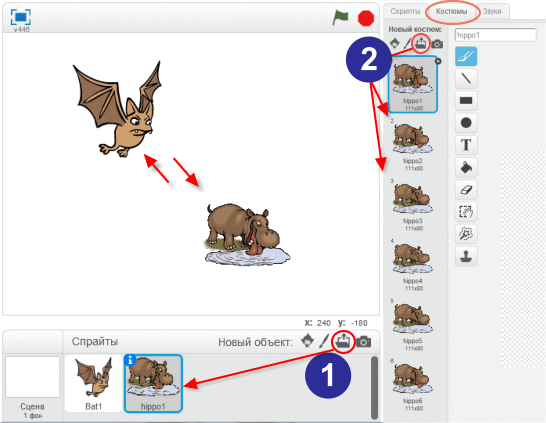
Устанавливаем исполнителя-мышь слева сверху, а исполнителя-бегемота справа внизу
Заметим, что загрузить все 5 костюмов можно, как обычно при работе с файлами, за один раз, выделяя нужные картинки.
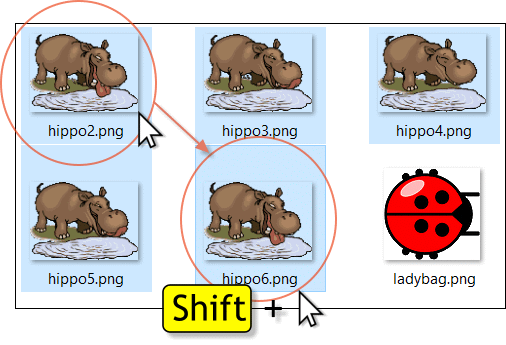
Если файлы в поле выбора идут не подряд, то щёлкаем по первому, выделяя его, затем добавляем к выделению другие файлы щелчками с нажатой клавишей Ctrl.
 Анимированный gif — это графический файл
с расширением gif, содержащий набор картинок
одинакового размера и сценарий смены этих картинок при показе
на экране.
Если загрузить анимированный gif в качестве спрайта, он автоматически будет разделён на составляющие картинки-костюмы.

Часть программы полёта мыши, отвечающая за смену костюмов, вполне подойдёт и для бегемота. Копируем её:
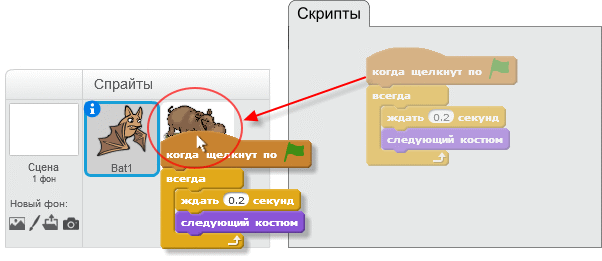
Проверяем, выполнилось ли копирование:
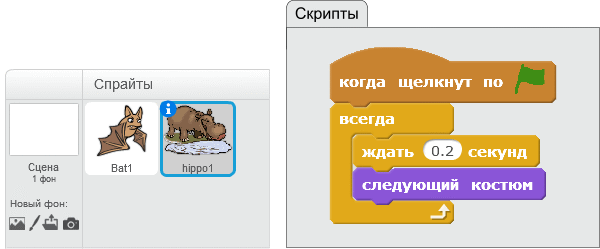
Запускаем мультик, нажимая зелёный флажок.
Мышь летит, бегемот пьёт. Красота! У вас получилось?
Ещё раз отметим:
- Каждым спрайтом управляет отдельная программа.
- Программа может состоять из нескольких частей.
- Программы находятся на вкладке Скрипты.
- Чтобы увидеть программу спрайта, нужно щёлкнуть на паспорте этого спрайта (выделить паспорт).
Задача 4 (1 кук). Пусть дополнительно мышь и бегемот, когда на них щёлкают, издают звуки.
Сначала займёмся мышью.
- Выделяем паспорт мыши.
-
На вкладке Звуки выбираем пиктограмму
Выбрать звук из библиотеки
(
 ).
- Выбираем в библиотеке звуков в группе Эффекты звук boing.
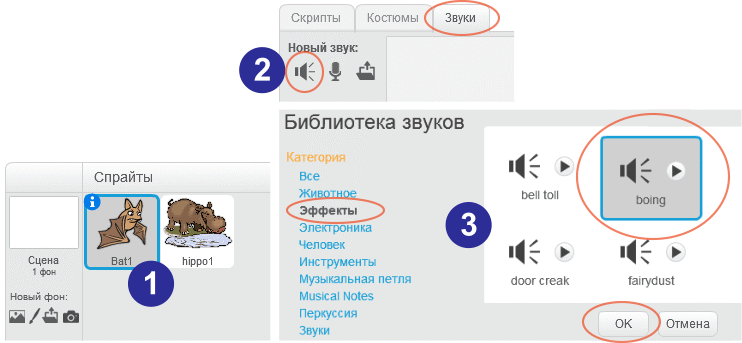
2. Открываем библиотеку звуков
3. Выбираем звук для мыши (нажимая
 , можно прослушать звук)
Дополним программу мыши ещё одним фрагментом:
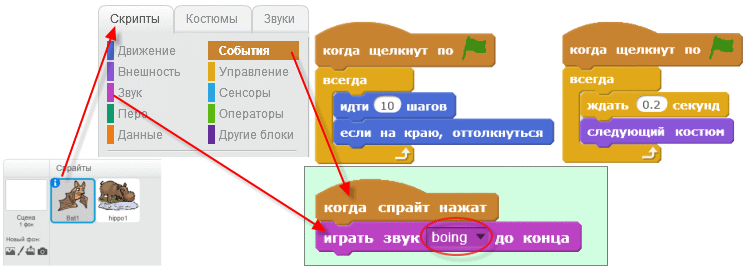
Звук в блоке Играть звук выбираем из выпадающего списка
Мы уже видели, что программа спрайта может состоять не из одного, а нескольких фрагментов.
Каждый из них начинает работать при наступлении события, обозначенного в его заголовке.
Первые два фрагмента начинают работать после щелчка на зелёном флажке
( ), третий — после щелчка
на спрайте в среде.
Отдельные фрагменты, из которых состоит программа, называют в Скретч скриптами.
Script (скрипт) в переводе с английского означает сценарий. Хорошая замена словосочетанию «фрагмент программы»!
Пора заняться бегемотом. Перетаскиваем созданный для мыши скрипт на паспорт бегемота — так можно копировать скрипты от одного исполнителя к другому.
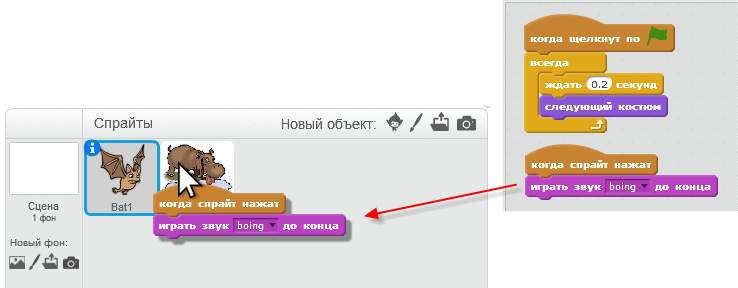
Остаётся загрузить для бегемота другой звук,
например, wah beatbox и установить его
в команде: 
Сохраним работу на диске (Файл/Сохранить как).
А дальше?
- Прочитайте, что сегодня узнали (чтобы знания хорошо уложились в голове).
- Выполните зачёт (проверим, как знания уложились).
- Приступайте к практике (заставим знания работать).
 Освоить любой предмет без практики невозможно.
Освоить без практики программирование — просто немыслимо.
Поэтому Кукарача настоятельно рекомендует выполнять задания,
собранные в учебнике на специальных страницах
Проекты.
 Кроме того, в описания проектов будут выноситься важные технические
подробности, без знакомства с которыми невозможно получить
качественную программу.
— Ребята! В проектах учебника важны не только условия. Не пропустите важные моменты! Они могут быть.

Самое важное про Скретч:
| № | Что узнали | |
|---|---|---|
| 1 |
Исполнителем может быть любой рисунок, свободно перемещаемый
по среде.
Исполнителя в Скретч называют спрайтом. |
|
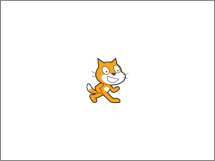
| 2 |
Среда — прямоугольное поле, в котором
находится исполнитель.
Поле-среду в Скретч называют сценой (ведь в среде, как на сцене действуют исполнители-спрайты). |
|
| 3 | Исполнителей может быть много. |
|
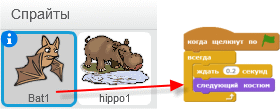
| 4 | Программа составляется для каждого исполнителя отдельно. |
|
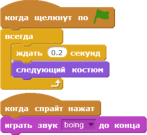
| 5 | Программа состоит из скриптов. |
|
| 6 |
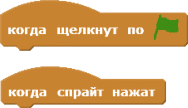
Скрипт запускается по событию.
Cобытие задаётся в первом блоке скрипта (блок-шапочка). |
|
| 7 |
Два события являются особенными:
нажатие на зелёный флажок
и
нажатие на красный восьмиугольник.
Флажок считается командой запуска всего проекта (кроме того, флажок останавливает все скрипты проекта, если они работали до момента его нажатия). Восьмиугольник оставливает работу проекта (всех его скриптов). |


|
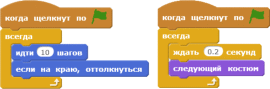
| 8 | Скрипты с одинаковыми шапочками работают параллельно (одновременно). |
|